关键字
重装系统 重装开发环境 开发环境 配置环境 配置新环境 新系统
重装系统前的备份
包括但不限于如下:
:: filename:  copy-important-file-by-admin.bat
:: run with admin
mkdir backup
set cur_dir=%~dp0\backup
set user_home_dir=%USERPROFILE%

:: on 20120-03-15
:: the first parameter of robocopy MUST be directory

robocopy %user_home_dir%\.ssh %cur_dir%\.ssh /e
robocopy %user_home_dir%\.m2 %cur_dir%\.m2 /e
robocopy %user_home_dir%\ %cur_dir% .gitconfig .git-credentials .bash_history /COPYALL

copy %windir%\System32\drivers\etc\hosts %cur_dir%\hosts_bak

robocopy %user_home_dir%\Desktop %cur_dir%\desktop_bak /e

::

:: 备份wifi密码 https://www.sterjosoft.com/wireless-passwords.html
当前操作系统的key ()
备份环境变量 使用 rapidee
备份无线网上驱动
备份chrome插件(若有账号则不需要)
备份油猴插件列表
使用geek导出软件列表
备份企业微信数据
导出idea配置 & 插件列表
复制VmWare WorkStation里配置的win11的密码,以及所有虚拟机的备注。
winRar / 7z安装包
无线网卡驱动
notepad++ 中的缓存数据
xshell 连接 & 配色方案
navicat链接 & 查询
dism++
dism.exe /Online /Cleanup-Image /AnalyzeComponentStore
dism.exe /online /Cleanup-Image /StartComponentCleanup
准备驱动软件
重装相同的系统时可以先备份驱动。
重装不同的系统时需要先提前下载好驱动。(必需要有无线网卡驱动)
- 无线网卡驱动(仅个人使用) r1wrw06w.exe https://support.lenovo.com/us/en/downloads/ds554418-realtek-rtl8852be-wlan-driver-for-windows-11-version-21h2-or-later-10-version-21h2-or-later-lenovo-k14-gen-1-types-21cv-21cu
需要根据无线网卡的设备id去下载对应的驱动。
设备id查看方式:右键 我的电脑 - 管理 或 设备管理器 - 网络适配器,可以看到设备,右键 属性 - 详细信息 - 设备id
准备常用软件(建议在重装前下载好)
- 小猫咪 + 链接
- Get Firefox — Firefox
- Google Chrome - The Fast & Secure Web Browser Built to be Yours
(备选:【谷歌浏览器 稳定版下载】- 腾讯软件中心官网) - 【微信下载】 - 腾讯软件中心官网 | 官网地址
- 【腾讯会议下载】- 腾讯软件中心官网
- 【企业微信下载】- 腾讯软件中心官网
- XDown
- Chrome 便携版|IDM|NDM|XDown|Motrix|比特彗星|相关软件下载 | 油小猴
- 坚果云 下载页面
- 火绒 下载页面
- 百度网盘 下载页面
- 谷歌浏览器 下载页面
- Microsoft Edge 下载页面 下载地址
- dbweaver 主页
- 钉钉 主页
- 邮箱大师 主页
- do + quickLook
- ms teams
- TRAE - Collaborate with Intelligence
- notepad++
- f.lux: software to make your life better
- everything - voidtools
- EyeDefender
- 优效日历 - Windows日历与任务栏时钟增强的桌面日历软件
优先使用scoop安装软件(见scoop)
安装
安装后使用dism++切换为administrator账户
重新系统后
- 安装WePE_64_V2.3.exe
重启
安装无线驱动
破解系统,使用mas?
安装winrar/7z
安装chrome
打开clash
登录chrome账号
安装Notepad3
安装wsl
安装scoop
清理大文件
- hiberfil.sys
- 删除方法:以管理员身份打开cmd,输入
powercfg -h off
- 删除方法:以管理员身份打开cmd,输入
del /f /s /q "%windir%\SoftwareDistribution\download\*.*"
del /f /s /q "%windir%\Temp\*.*"
del /f /s /q "%windir%\prefetch\*.*"
del /f /s /q "%userprofile%\AppData\Local\Temp\*.*"
del /f /s /q "%userprofile%\AppData\Local\Package Cache\*.*"
del /f /s /q "%userprofile%\recent\*.*"
问题记录
关闭windows安全中心的通知
windows10在启动后几分钟内会在右下角通知,甚是烦人,如下图:
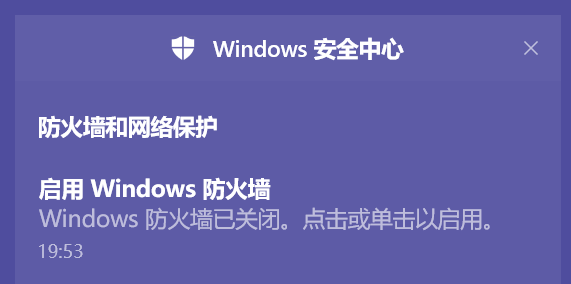
方式一(不生效)
关闭步骤:开始 - 设置 - 更新和安全 - Windows 安全中心 - 防火墙和网络保护 - 防火墙通知设置 - 管理通知,关闭或打开“防火墙和网络保护通知”下的按钮即可。
方式二(?不生效)
见此页面
隐藏Windows安全通知:
- 在搜索框中输入“编辑组策略”,然后单击并打开它。
- 单击“管理模板”,再双击“Windows组件”。
- 在Windows组件中找到“Windows安全中心”,并双击单击它。
- 再双击“通知”。
- 在通知中双击“隐藏所有通知”,在弹出的窗口中选择“已启用”,再单击“确定”按钮。
- 然后再重启计算机就不会再弹出启用Windows防火墙的通知了。
命令方式:
reg add "HKEY_LOCAL_MACHINE\SOFTWARE\Policies\Microsoft\Windows Defender" /v "DisableAntiSpyware" /d 1 /t REG_DWORD /f

reg add "HKEY_LOCAL_MACHINE\SOFTWARE\Policies\Microsoft\Windows Defender Security Center\Notifications" /v "DisableNotifications" /d 1 /t REG_DWORD /f

reg add "HKEY_LOCAL_MACHINE\SOFTWARE\Policies\Microsoft\Windows Defender\Real-Time Protection" /v "DisableRealtimeMonitoring" /d 1 /t REG_DWORD /f
Windows 10 固定到开始屏幕失效怎么办?
虽然目前我也没确认是什么原因,貌似是非安装的程序不行,也就是说绿色的(portable)程序不行,但我通过以下方式解决了:
- 直接将程序的快捷方式复制到如下目录:
C:\ProgramData\Microsoft\Windows\Start Menu\Programs, - 然后按win键,在程序列表中可以找到并右键“固定到开始屏幕即可”。
浏览器
插件
tampermonkey脚本
- 网页限制解除-改 https://greasyfork.org/zh-CN/scripts/28497-%E7%BD%91%E9%A1%B5%E9%99%90%E5%88%B6%E8%A7%A3%E9%99%A4-%E6%94%B9
- https://greasyfork.org/zh-CN/scripts/11915-anti-redirect
- csdn广告完全过滤 https://greasyfork.org/en/scripts/378351-%E6%8C%81%E7%BB%AD%E6%9B%B4%E6%96%B0-csdn%E5%B9%BF%E5%91%8A%E5%AE%8C%E5%85%A8%E8%BF%87%E6%BB%A4-%E4%BA%BA%E6%80%A7%E5%8C%96%E8%84%9A%E6%9C%AC%E4%BC%98%E5%8C%96-%E4%B8%8D%E7%94%A8%E5%86%8D%E7%99%BB%E5%BD%95%E4%BA%86-%E8%AE%A9%E4%BD%A0%E4%BD%93%E9%AA%8C%E4%BB%A4%E4%BA%BA%E6%83%8A%E5%96%9C%E7%9A%84%E5%B4%AD%E6%96%B0csdn
- 搜索“AC-baidu-重定向优化百”
- csdn-知乎-哔哩哔哩-简书免登录去除弹窗广告 https://greasyfork.org/zh-CN/scripts/428960-csdn-%E7%9F%A5%E4%B9%8E-%E5%93%94%E5%93%A9%E5%93%94%E5%93%A9-%E7%AE%80%E4%B9%A6%E5%85%8D%E7%99%BB%E5%BD%95%E5%8E%BB%E9%99%A4%E5%BC%B9%E7%AA%97%E5%B9%BF%E5%91%8A
附件
maven配置文件(阿里云)settings.xml [【附件】settings.xml.7z 空的maven项目 [【附件】empty-maven-project.7z] xshell颜色方案 [【附件】xshell_color_schema_5.xcs.7z]作者:张三 创建时间:2023-07-07 15:49
最后编辑:张三 更新时间:2026-03-19 09:28
最后编辑:张三 更新时间:2026-03-19 09:28